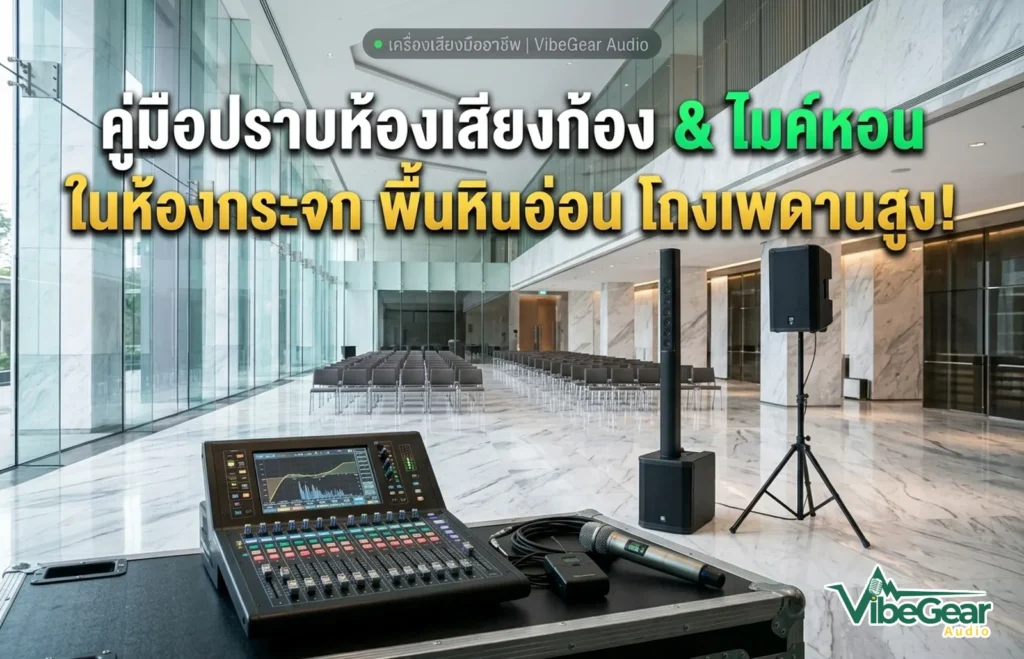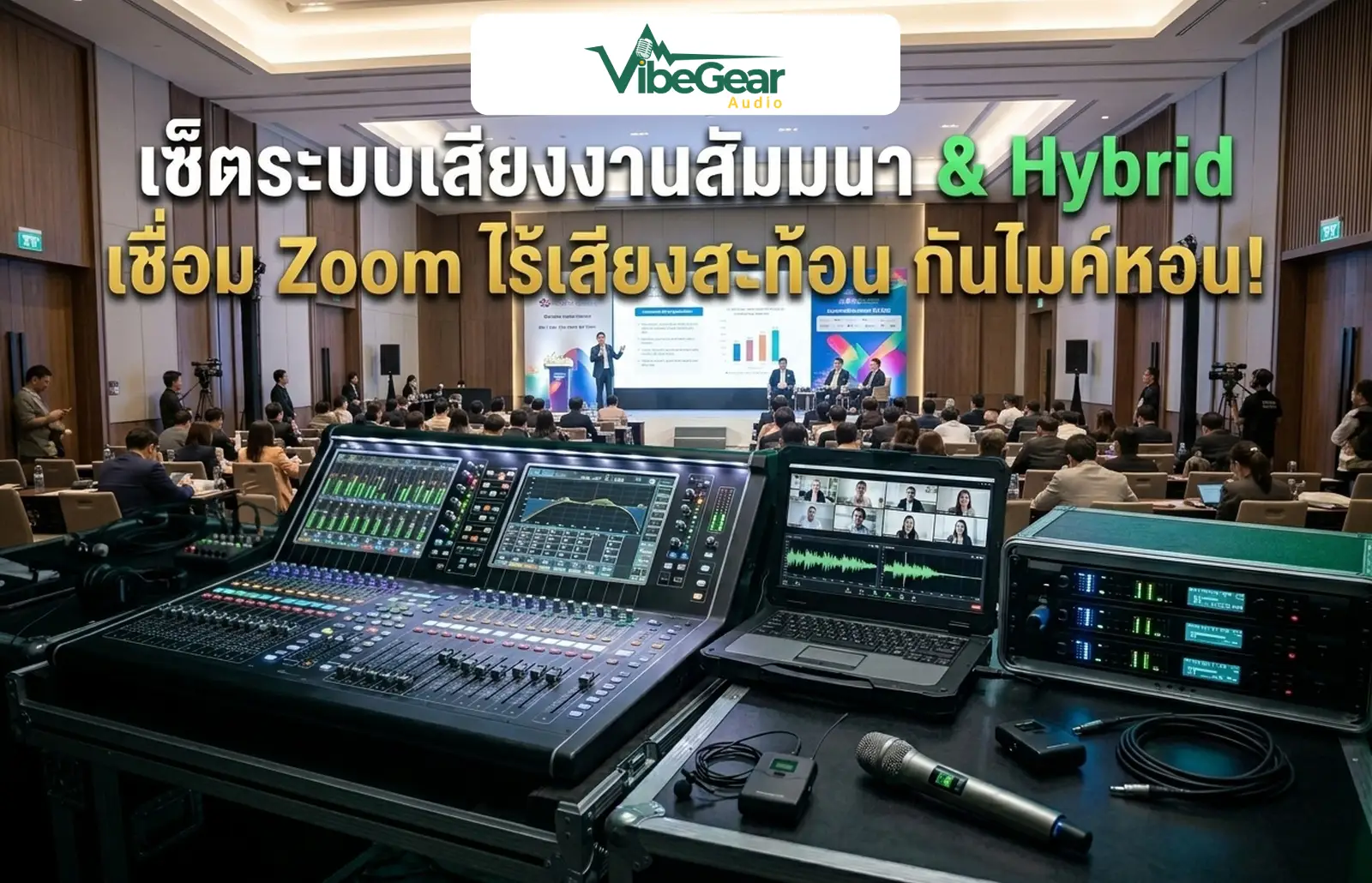
ในการจัดชุดเครื่องเสียงงานสัมมนาและอีเวนต์องค์กร (Corporate Event) ไม่ว่าจะเป็นงานแถลงข่าว การประชุมผู้ถือหุ้น งานเปิดตัวผลิตภัณฑ์ หรือเวทีเสวนาแบบ Hybrid Meeting ที่เชื่อมสัญญาณภาพและเสียงขึ้นระบบออนไลน์ ข้อมูลจากแวดวงระบบเสียงมืออาชีพระบุว่า งานอีเวนต์ขนาดเล็กถึงขนาดกลาง (ผู้เข้าร่วม 25–250 คน) คิดเป็นสัดส่วนมากกว่า 70% ของงานระบบเสียงทั้งหมดในตลาดปัจจุบัน แม้สเกลของอุปกรณ์จะไม่ได้ใหญ่โตเท่างานคอนเสิร์ตกลางแจ้ง แต่ความท้าทายกลับสูงกว่าในแง่ของ “ความเนี้ยบ ความชัดเจนของเสียงพูด (Speech Intelligibility) และความผิดพลาดที่เป็นศูนย์” บทความนี้จะพาคุณเจาะลึกเทคนิคระดับมืออาชีพ ตั้งแต่วิธีเซ็ตระบบ Mix-Minus เพื่อเชื่อมประชุม Zoom / MS Teams ไม่ให้เสียงสะท้อนกลับ ไปจนถึงการตั้งค่าลำโพงมอนิเตอร์หน้าเวที (Stage Foldback) แบบ Post-Fader เพื่อป้องกันปัญหาไมค์หอนอย่างเด็ดขาด
📋 สารบัญเนื้อหา (Table of Contents)
- 1. ความแตกต่างระหว่างงานคอนเสิร์ตดนตรีสด กับงาน Corporate Event / งานสัมมนาองค์กร
- 2. เจาะลึก Mix-Minus คืออะไร และตั้งค่าอย่างไรเมื่อเชื่อมประชุม Zoom / MS Teams?
- 3. เทคนิคการตั้งค่าลำโพงมอนิเตอร์หน้าเวที (Stage Foldback) แบบ Post-Fader
- 4. การจัดการไมค์เหน็บปกเสื้อ (Lavalier) และการทำ Group Routing / Automixer สำหรับเสวนาหมู่
- 5. ตารางสรุปการตั้งค่า Routing สัญญาณเสียงงานสัมมนาและ Hybrid Event
- 6. คำถามที่พบบ่อย (FAQ) เกี่ยวกับการจัดชุดเครื่องเสียงงานสัมมนา
- 7. ปรึกษาผู้เชี่ยวชาญด้านระบบเสียงห้องประชุมและงานอีเวนต์องค์กร
1. ความแตกต่างระหว่างงานคอนเสิร์ตดนตรีสด กับงาน Corporate Event / งานสัมมนาองค์กร
ซาวด์เอ็นจิเนียร์จำนวนมากที่คุ้นเคยกับการมิกซ์เสียงวงดนตรีสด เมื่อต้องก้าวเข้ามาดูแลการจัดชุดเครื่องเสียงงานสัมมนาหรืองานประชุมผู้บริหารระดับสูง มักพบว่าวิธีคิดและมาตรฐานการทำงานของทั้งสองวงการนี้แตกต่างกันอย่างสิ้นเชิง ในงานคอนเสิร์ต ผู้ชมต้องการพลังเสียง ความเร้าใจ และอารมณ์ร่วมของดนตรี แต่ในงาน Corporate Event หัวใจสำคัญมีอยู่ 3 ประการที่ห้ามบกพร่องเด็ดขาด ได้แก่:
1.1 เสียงพูดต้องคมชัด 100% และห้ามมีเสียงหอนแม้แต่วินาทีเดียว
ในงานแสดงดนตรีสดที่มีระดับความดังรวม (SPL) สูงถึง 95–105 dB หากเกิดเสียงไมค์หวีดหอน (Feedback) เพียงเสี้ยววินาที เสียงเครื่องดนตรีอาจจะกลบไปได้บ้าง แต่ในห้องบอลรูมโรงแรมหรือห้องประชุมที่เงียบสงบ ทุกสายตาจับจ้องไปที่ผู้บริหารหรือวิทยากรบนเวที เสียงไมค์หอนเพียงครั้งเดียว หรือเสียงพูดที่อู้อี้ฟังไม่รู้เรื่อง จะทำลายความน่าเชื่อถือของงานทันที การตั้งค่าโครงสร้างเกน (Gain Structure) และการตัดความถี่สุ่มเสี่ยงด้วย Parametric EQ / Graphic EQ จึงต้องทำอย่างละเอียดตั้งแต่ก่อนเริ่มงาน
1.2 ความเนี้ยบของสายสัญญาณและภาพลักษณ์หน้างาน (Clean Aesthetics)
ผู้จัดงานองค์กร (Event Planner) และลูกค้ากลุ่ม Corporate ให้ความสำคัญกับความสวยงามเป็นระเบียบของสถานที่สูงมาก สาย XLR หรือสายไฟที่วางระเกะระกะบนเวทีเป็นสิ่งที่ยอมรับไม่ได้ ทีมติดตั้งระบบเสียงมืออาชีพต้องเดินสายเลียบขอบเวทีซ่อนใต้ผ้าสเกิร์ต (Stage Skirting) ใช้เทปกาว Gaffer Tape คุณภาพสูงที่ไม่ทิ้งคราบกาว รัดเก็บสายส่วนเกินด้วยสายรัดตีนตุ๊กแก (Velcro Wrap) สีดำให้แนบสนิทกับขาไมค์ และใช้รางครอบสายไฟ (Cable Ramp) ในจุดที่มีผู้ร่วมงานเดินผ่านเสมอ
1.3 การรับมือกับโจทย์หน้างานแบบฉับพลัน (“Oh, By The Way…”)
ในงานสัมมนาขนาดเล็กถึงกลาง มักไม่มีเวลาให้ทำ Soundcheck ยาวนานเหมือนงานคอนเสิร์ต และซาวด์เอ็นจิเนียร์มักเจอกับประโยคคลาสสิกก่อนเริ่มงาน 15 นาที เช่น “อ้อ ลืมบอกไปว่าเดี๋ยวมีวิทยากรเพิ่มอีก 2 ท่าน” หรือ “ผู้บริหารอยากเปิดคลิปวิดีโอจากแล็ปท็อปส่วนตัวและมีวิทยากรออนไลน์พูดแทรกจาก Zoom” การพกอุปกรณ์สำรองอย่าง DI Box, สายแปลงสัญญาณ, ไมค์ลอยสำรอง และการเตรียมไฟล์ Console Scene Template มาตรฐานไว้ล่วงหน้า จะช่วยให้คุณรับมือกับทุกสถานการณ์ได้อย่างมืออาชีพ
2. เจาะลึก Mix-Minus คืออะไร และตั้งค่าอย่างไรเมื่อเชื่อมประชุม Zoom / MS Teams?
ในยุคที่งานสัมมนาเกือบทั้งหมดปรับตัวสู่รูปแบบ Hybrid Event (มีทั้งผู้ฟังในห้องประชุมจริง และวิทยากรหรือผู้เข้าร่วมประชุมออนไลน์ผ่าน Zoom, Microsoft Teams หรือ Google Meet) เทคนิคสำคัญที่สุดที่คนทำระบบเสียงต้องรู้คือการทำ Mix-Minus (มิกซ์-ลบ)
2.1 ทำไมไม่ใช้สัญญาณ Main Out ส่งเข้าคอมพิวเตอร์โดยตรง?
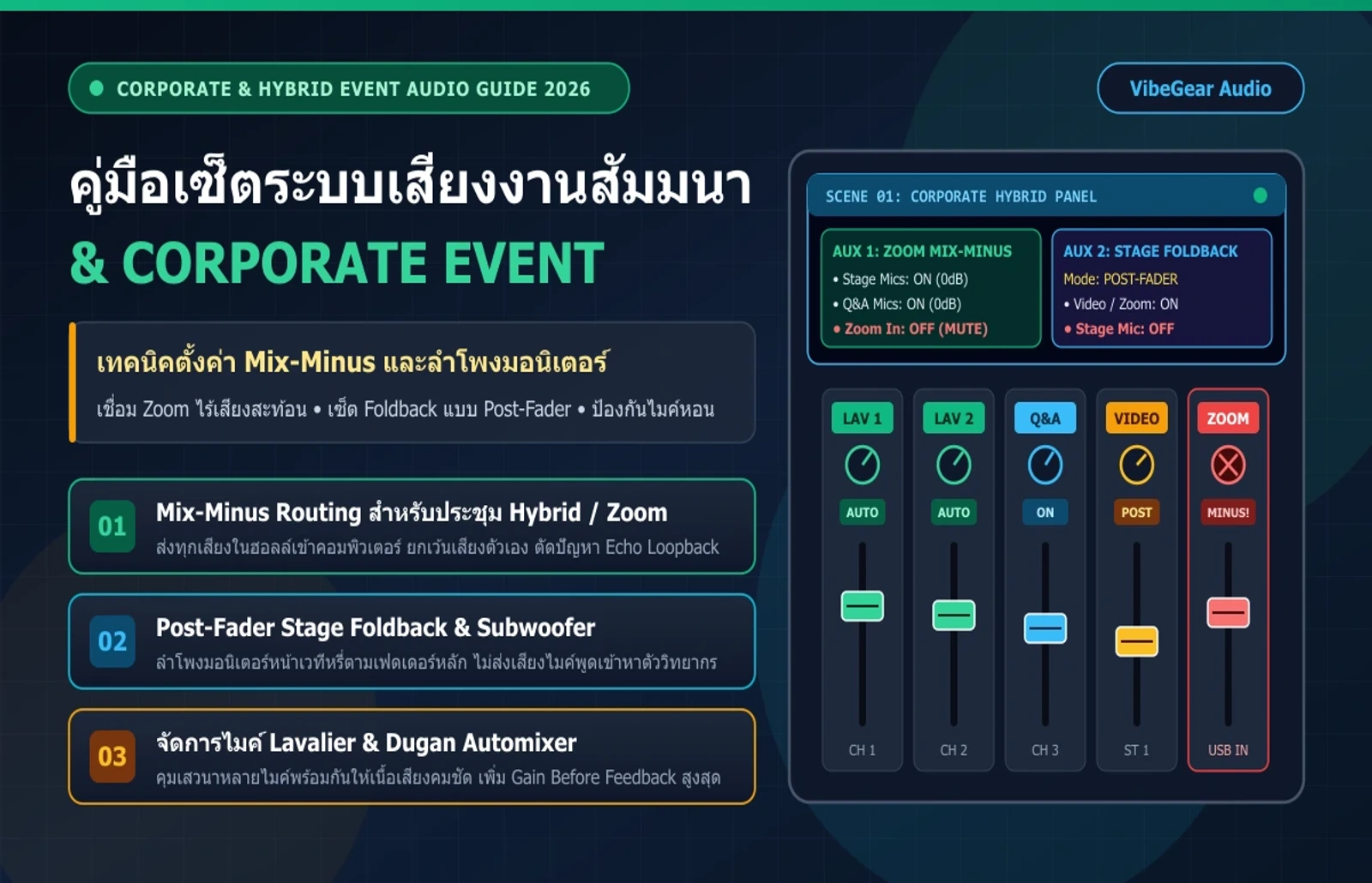
คำว่า Mix-Minus หมายถึง “สัญญาณเสียงรวมทั้งหมดในมิกเซอร์ (Mix) หักลบด้วยสัญญาณของปลายทางนั้นเอง (Minus)” ลองจินตนาการว่ามีวิทยากรท่านหนึ่งกำลังพูดผ่าน Zoom เข้ามาในห้องประชุม:
- หากคุณส่งสัญญาณ Main Mix กลับเข้าคอมพิวเตอร์ Zoom: เสียงพูดของวิทยากรออนไลน์จะวิ่งออกจากคอมพิวเตอร์ -> เข้ามิกเซอร์ -> แล้วถูกส่งย้อนกลับเข้าไปในช่องไมค์ของคอมพิวเตอร์ Zoom อีกครั้ง! ผลลัพธ์คือวิทยากรออนไลน์จะได้ยินเสียงตัวเองสะท้อนกลับมา (Echo / Loopback) ดีเลย์ประมาณครึ่งวินาที ทำให้พูดต่อไม่ได้ และอาจเกิดเสียงหอนลูปในระบบออนไลน์ทันที
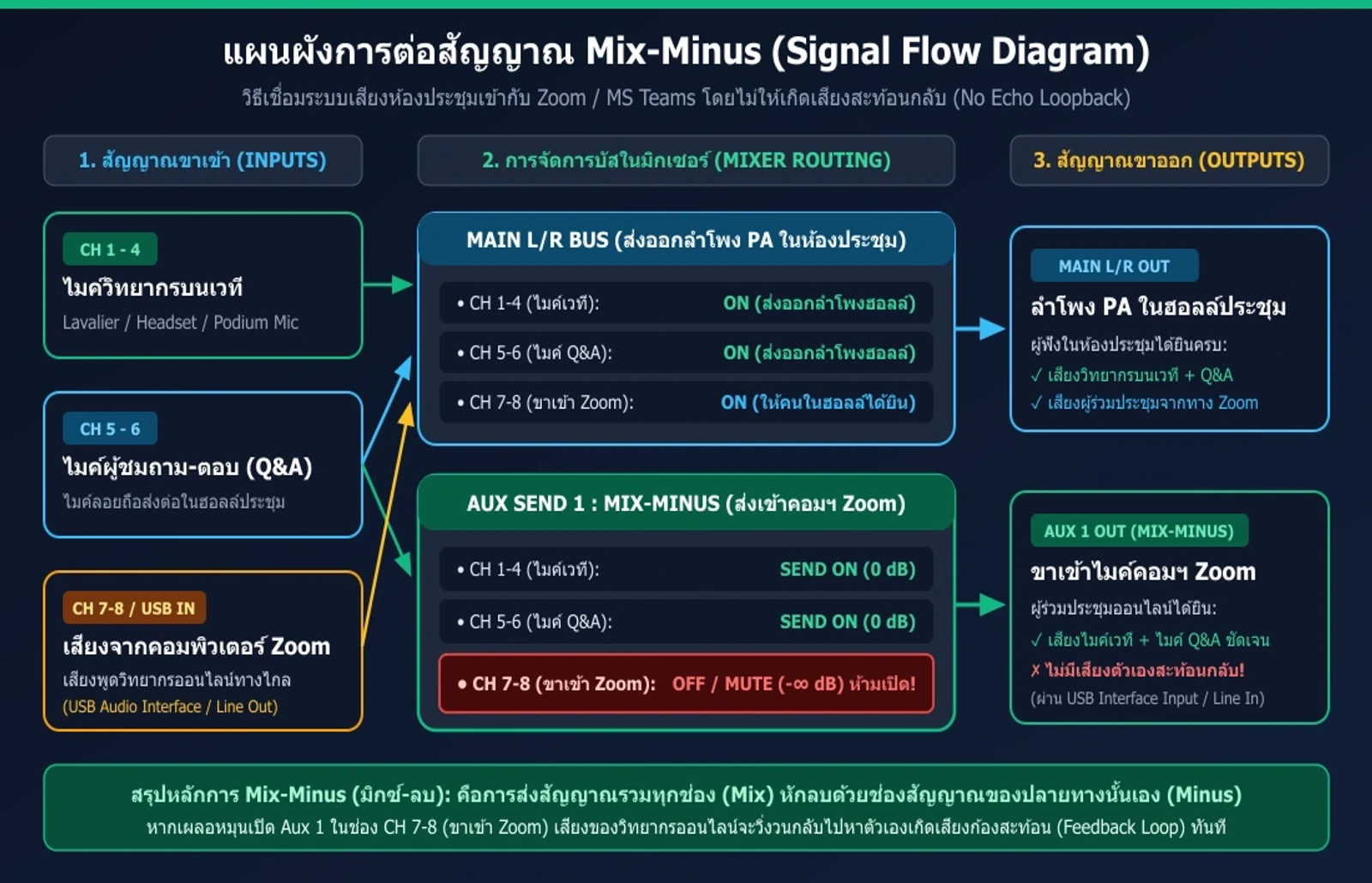
- เมื่อใช้เทคนิค Mix-Minus: เราจะสร้างบัสพิเศษขึ้นมา 1 ช่อง (ผ่านปุ่ม Aux Send หรือ Mix Bus) โดยเปิดส่งเสียงไมค์ทุกตัวในห้องประชุม (ไมค์โพเดียม, ไมค์ลอยวิทยากรบนเวที, ไมค์ Q&A ในฮอลล์) เข้าไปหาคอมพิวเตอร์ Zoom ยกเว้นช่องสัญญาณขาเข้าที่มาจากคอมพิวเตอร์ Zoom เองที่จะต้องปิด (Mute / หมุน Aux ลงสุดที่ -∞ dB)
2.2 ขั้นตอนการเซ็ตระบบ Mix-Minus บนมิกเซอร์อย่างถูกวิธี
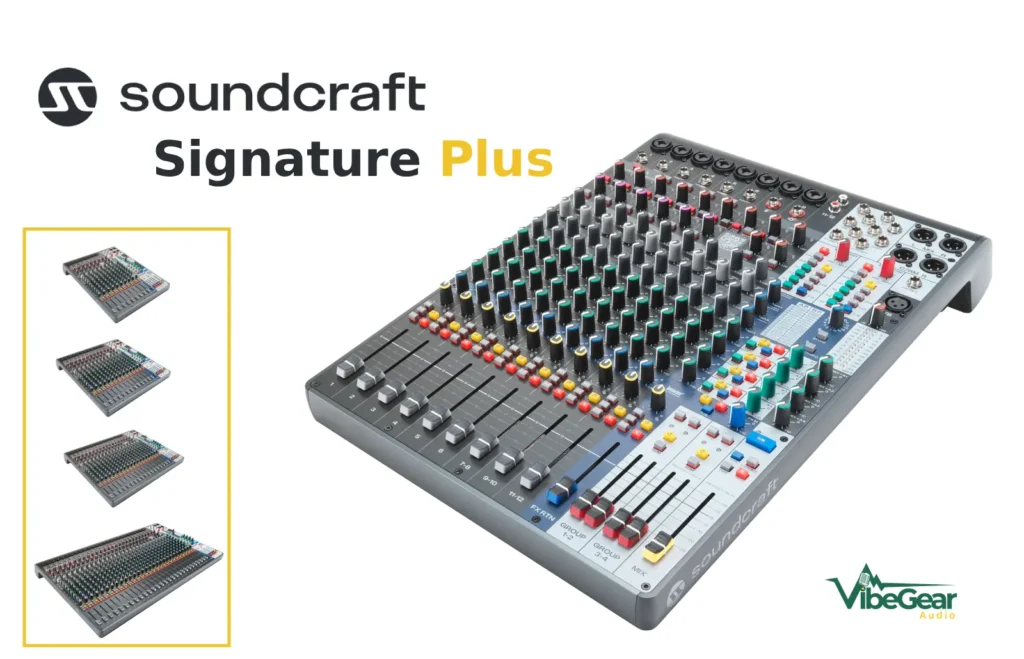
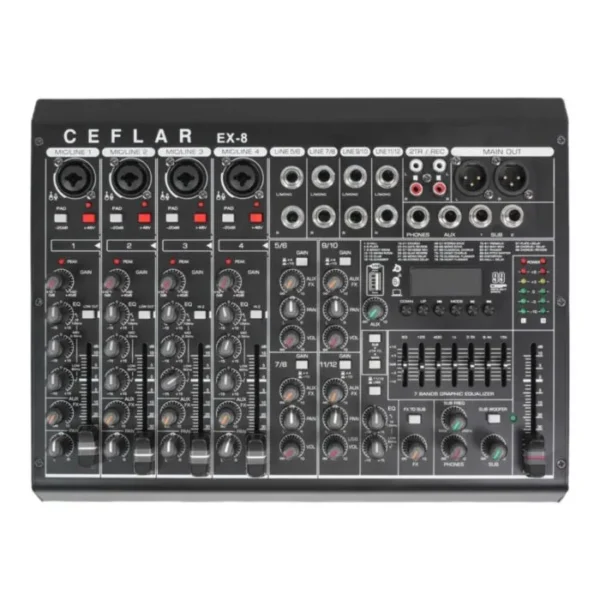
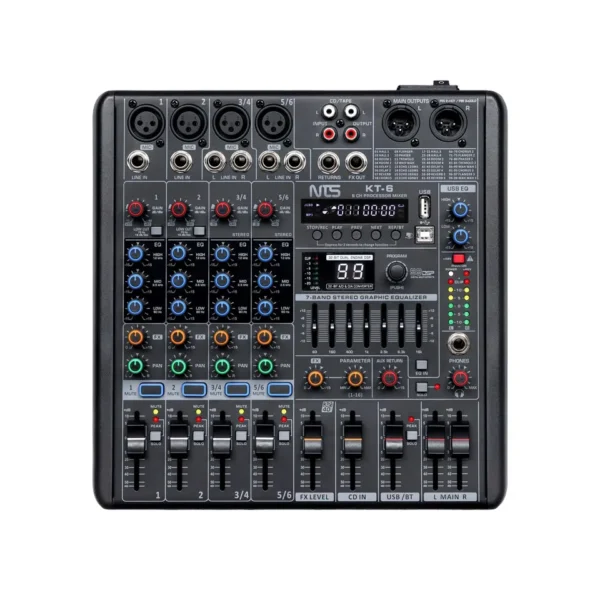
สำหรับผู้ที่ต้องการทบทวนพื้นฐานการใช้งานปุ่มต่างๆ บนบอร์ดมิกเซอร์ สามารถศึกษาเพิ่มเติมได้จาก คู่มือมิกเซอร์ฉบับ 2026: อธิบายทุกปุ่มฟังก์ชัน (Gain, EQ, Aux, FX) โดยมีขั้นตอนการต่อสายและตั้งค่า Mix-Minus ดังนี้ครับ:
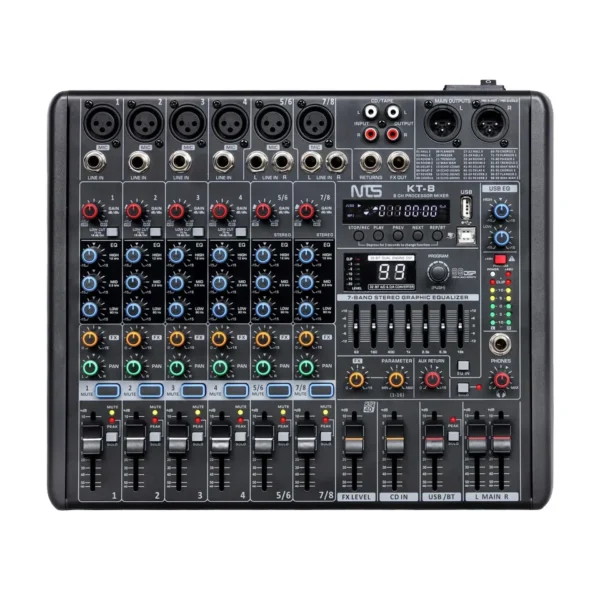
- เชื่อมต่อขาออกจากคอมพิวเตอร์เข้าสู่มิกเซอร์ (Zoom Audio In): นำสัญญาณเสียงขาออกจากคอมพิวเตอร์ (ผ่าน USB Audio Interface หรือสายแปลงเข้าช่อง Stereo Input เช่น
CH 7-8) ดึงเฟดเดอร์หลักขึ้นเพื่อส่งออกลำโพง Main PA ให้ผู้ฟังในฮอลล์ได้ยินเสียงคนทางบ้าน - เชื่อมต่อขาออก Aux Send จากมิกเซอร์เข้าสู่คอมพิวเตอร์ (Mix-Minus Out): ต่อสายจากช่อง
Aux Out 1(หรือส่งผ่าน USB Return Track บนดิจิทัลมิกเซอร์) เข้าสู่ช่อง Microphone Input ของ USB Audio Interface ที่ต่อกับคอมพิวเตอร์ Zoom - เปิดส่งสัญญาณไมค์ในห้องเข้า Aux 1: หมุนเปิดปุ่ม
Aux 1ในช่องไมค์วิทยากรบนเวที (CH 1-4) และไมค์ผู้ชม Q&A (CH 5-6) ให้อยู่ที่ระดับเหมาะสม (0 dB / Unity) เพื่อให้ผู้ร่วมประชุมออนไลน์ได้ยินเสียงในห้องชัดเจน - ปิด Aux 1 ในช่องสัญญาณขาเข้าจากคอมพิวเตอร์ (หัวใจสำคัญของ Mix-Minus): ที่ช่อง
CH 7-8(เสียงที่มาจาก Zoom) ห้ามหมุนเปิด Aux 1 เด็ดขาด (ตั้งไว้ที่ -∞ dB หรือกด OFF) เพียงเท่านี้คนในห้องประชุมและคนบน Zoom ก็จะสนทนาโต้ตอบกันได้อย่างลื่นไหลไร้เสียงสะท้อน 100%
3. เทคนิคการตั้งค่าลำโพงมอนิเตอร์หน้าเวที (Stage Foldback) แบบ Post-Fader
อีกหนึ่งจุดที่ซาวด์เอ็นจิเนียร์สายดนตรีสดมักเผลอตั้งค่าผิดเมื่อมาทำงานสัมมนา คือการเซ็ตลำโพงมอนิเตอร์หน้าเวที (ซึ่งในวงการ Corporate Audio นิยมเรียกว่า Stage Foldback หรือลำโพงมอนิเตอร์สำหรับวิทยากร) และลำโพงซับวูฟเฟอร์
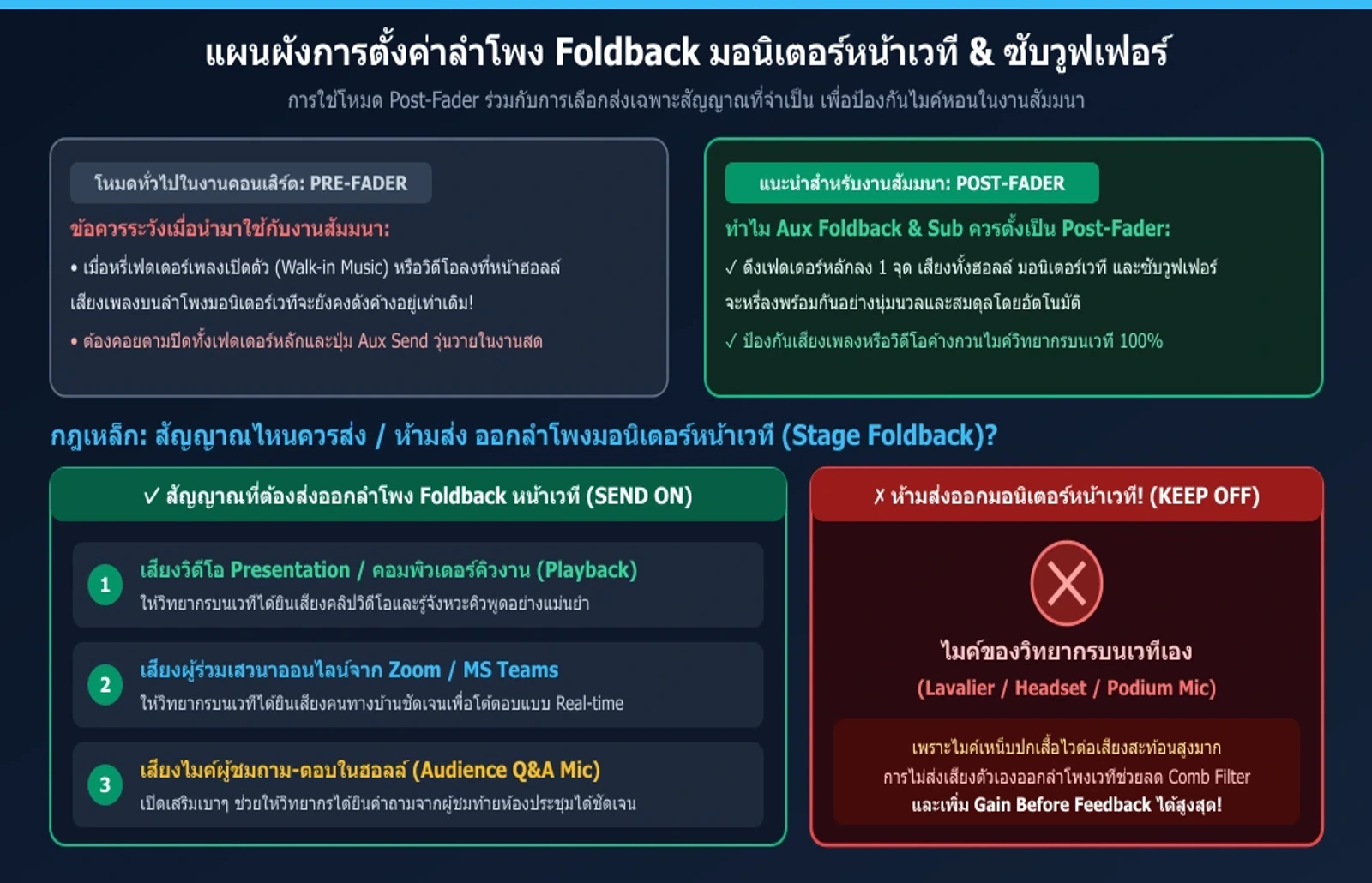
3.1 ทำไมต้องตั้ง Aux สำหรับลำโพง Foldback และซับวูฟเฟอร์เป็นแบบ Post-Fader?
ในงานคอนเสิร์ต เรามักตั้งลำโพงมอนิเตอร์บนเวทีเป็น Pre-Fader เพื่อไม่ให้การขยับเฟดเดอร์หน้าฮอลล์ (FOH) ไปกระทบสิ่งที่นักดนตรีได้ยิน แต่ในงานสัมมนาและอีเวนต์องค์กร การตั้งค่า Aux สำหรับลำโพง Foldback หน้าเวทีและซับวูฟเฟอร์ (Aux-Fed Sub) ให้เป็นแบบ Post-Fader คือทางเลือกที่ดีกว่ามาก ด้วยเหตุผลสำคัญดังนี้:
- เฟดเดอร์เดียวคุมอยู่หมัดตอนหรี่เพลงเปิดตัว (Walk-in Music): ก่อนเริ่มงานสัมมนา มักมีการเปิดเพลงคลอเบาๆ หรือเปิดวิดีโอ Presentation เมื่อพิธีกรก้าวขึ้นเวทีและคุณดึงเฟดเดอร์เพลงที่หน้าฮอลล์ลง การตั้งลำโพง Foldback เป็น Post-Fader จะทำให้เสียงเพลงบนลำโพงมอนิเตอร์หน้าเวทีหรี่ลงตามมือของคุณโดยอัตโนมัติ ไม่เกิดปัญหาลืมปิด Aux จนเสียงเพลงยังดังค้างอยู่บนเวทีกวนไมค์วิทยากร
- การควบคุมซับวูฟเฟอร์ (Subwoofer) ที่แม่นยำ: ในงาน Corporate เรามักแยกส่งเฉพาะช่องเพลงและวิดีโอ Presentation เข้าซับวูฟเฟอร์ผ่าน Aux แบบ Post-Fader (โดยไม่ส่งช่องไมค์พูดเข้าซับวูฟเฟอร์เลย เพื่อป้องกันเสียงลมกระแทกไมค์ Plosives หรือเสียงฮัมความถี่ต่ำ) เมื่อดึงเฟดเดอร์วิดีโอลง เสียงเบสจากซับวูฟเฟอร์ก็จะลดลงอย่างสมดุลทันที
3.2 กฎเหล็ก: ห้ามส่งเสียงไมค์วิทยากรบนเวทีออกลำโพง Foldback หน้าเวทีโดยไม่จำเป็น!
ข้อผิดพลาดอันดับหนึ่งที่ทำให้ไมค์เหน็บปกเสื้อ (Lavalier) หอนไม่หยุดในงานสัมมนา คือการส่งเสียงไมค์ของวิทยากรบนเวทีย้อนกลับเข้าไปในลำโพงมอนิเตอร์หน้าเวที! ในงานสัมมนา วิทยากรไม่ได้ร้องเพลงแข่งกับเสียงกลองชุด พวกเขาได้ยินเสียงพูดของตัวเองในธรรมชาติอยู่แล้ว กฎเหล็กของผู้เชี่ยวชาญระบบเสียงงาน Corporate คือ:
- สิ่งที่ควรส่งออกลำโพง Foldback หน้าเวที: ส่งเฉพาะ เสียงวิดีโอ Presentation (Playback) เพื่อให้วิทยากรรู้คิวเนื้อหา, เสียงผู้ร่วมประชุมทางไกลจาก Zoom / Teams เพื่อให้วิทยากรบนเวทีโต้ตอบกับคนทางบ้านได้ และ เสียงไมค์ Q&A จากผู้ชมในฮอลล์ (เปิดเสริมเพียงเบาๆ) เพื่อให้วิทยากรได้ยินคำถามจากท้ายห้องชัดเจน
- สิ่งที่ไม่ควรส่งออกลำโพง Foldback หน้าเวที: ปิดการส่งสัญญาณไมค์เหน็บปกเสื้อ (Lavalier), ไมค์คาดศีรษะ (Headset) และไมค์โพเดียมบนเวทีออกจากลำโพง Foldback โดยสิ้นเชิง วิธีนี้จะช่วยลดปัญหาเสียงก้องเฟสชนกัน (Comb Filtering) และเพิ่มระยะปลอดภัยก่อนไมค์หอน (Gain Before Feedback) ได้สูงสุด แม้ในห้องประชุมที่มีเพดานต่ำหรือผนังสะท้อนเสียงมาก
4. การจัดการไมค์เหน็บปกเสื้อ (Lavalier) และการทำ Group Routing / Automixer สำหรับเสวนาหมู่
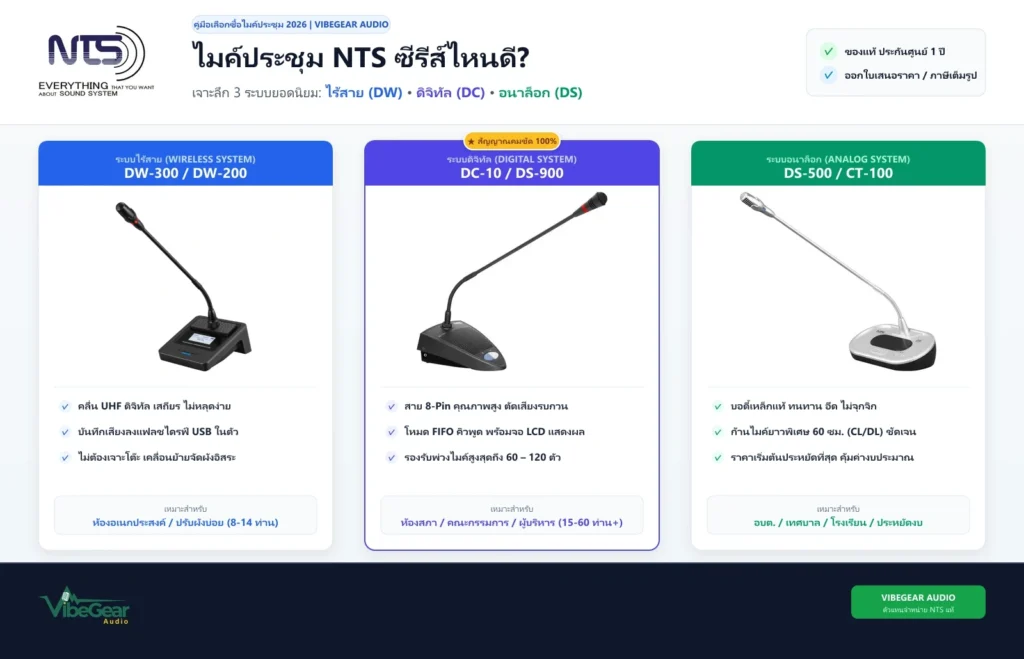
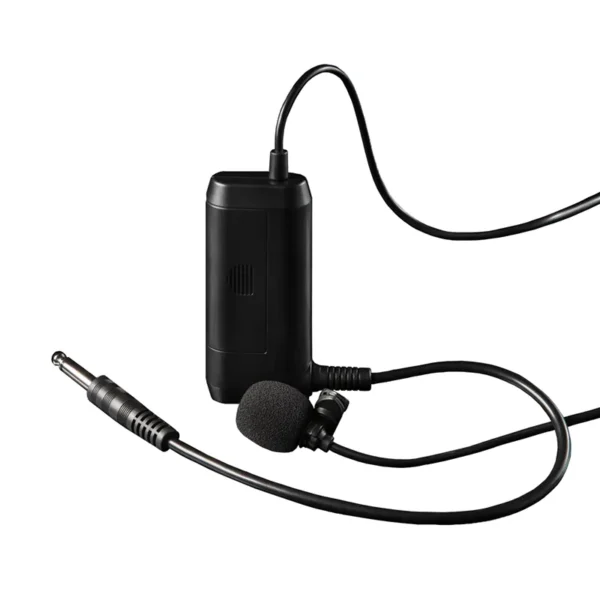
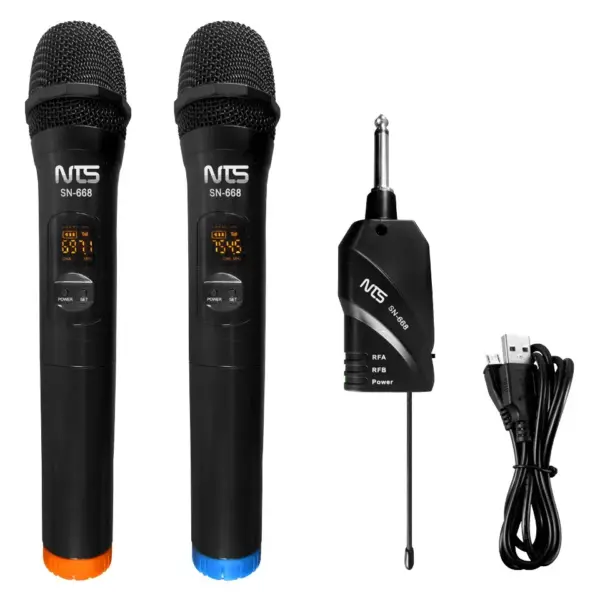
ช่วงที่ท้าทายที่สุดของงานสัมมนาคือช่วง เสวนาหมู่บนเวที (Panel Discussion) ที่มีวิทยากรนั่งเรียงกัน 4–6 ท่าน พร้อมติดไมโครโฟนไร้สายแบบเหน็บปกเสื้อ (Lavalier) หรือใช้ไมค์ประชุมตั้งโต๊ะ หากคุณกำลังมองหาแนวทางการเลือกไมโครโฟนสำหรับงานประชุมโดยเฉพาะ สามารถอ่านเปรียบเทียบเชิงลึกได้ที่ ไมค์ประชุม NTS ซีรีส์ไหนดี? ไร้สาย vs ดิจิทัล vs อนาล็อก แบบไหนคุ้มค่าที่สุด 2026
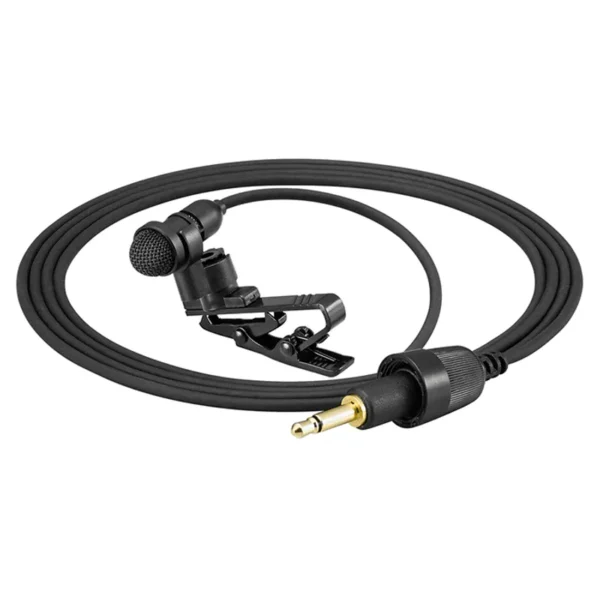
4.1 เทคนิคการติดและ EQ ไมค์เหน็บปกเสื้อ (Lavalier Microphone)
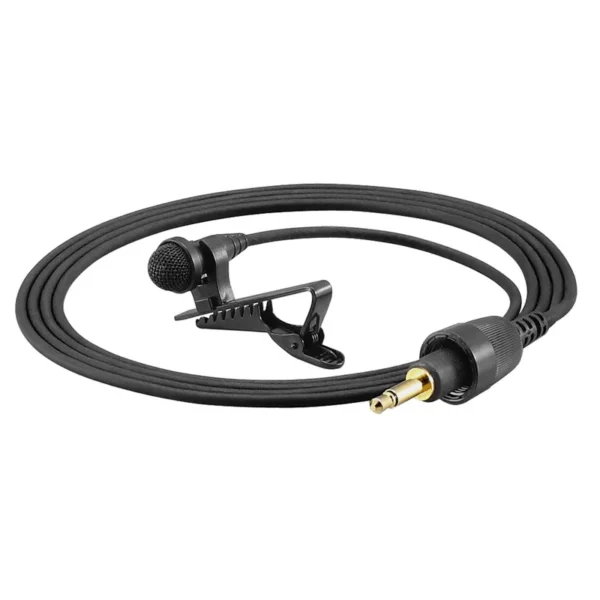
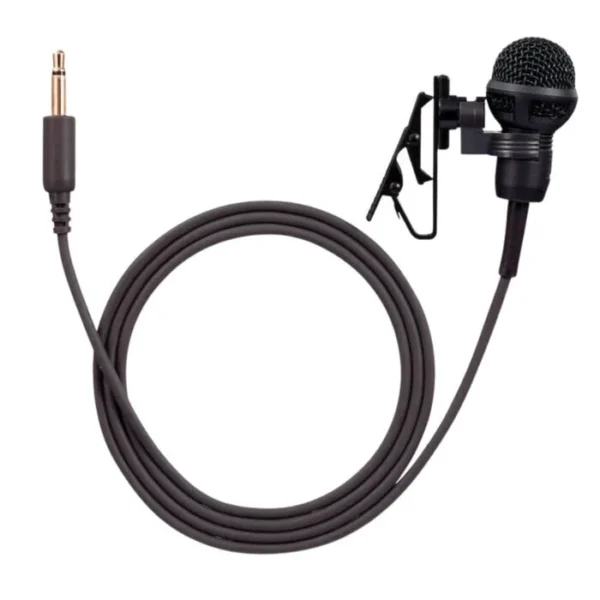
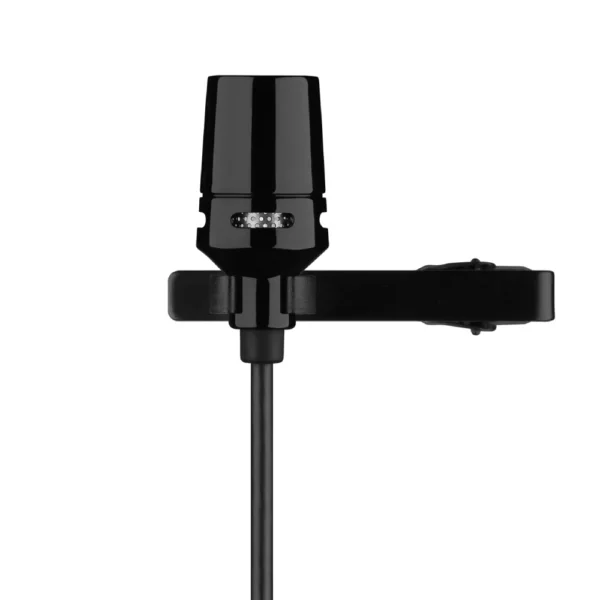
ไมค์เหน็บปกเสื้อได้รับความนิยมสูงสุดในงานองค์กรเพราะดูสุภาพและช่วยให้วิทยากรขยับมือประกอบการบรรยายได้อย่างอิสระ แต่ก็มีจุดอ่อนเรื่องความไวต่อเสียงสะท้อนและเสียงเสียดสีเสื้อผ้า เทคนิคการจัดการระดับมืออาชีพมีดังนี้:
- ตำแหน่งการติดไมค์: ติดบริเวณกึ่งกลางอก (Sternum) หรือปกเสื้อด้านที่วิทยากรมักหันหน้าไปทางผู้ชมหรือจอสไลด์ หลีกเลี่ยงการติดใกล้สร้อยคอ ผ้าพันคอ หรือปกเสื้อสูทที่ซ้อนทับกัน
- การทำ High-Pass Filter (HPF / Low Cut): เปิด HPF ที่ความถี่ประมาณ
100 Hz – 120 Hzเสมอ เพื่อตัดเสียงตึงตังจากการขยับร่างกายและเสียงลมหายใจ - การปั้น EQ เสียงพูด: ลดความถี่ย่านเสียงก้องทึบ (Mud/Boxiness) แถวๆ
250 Hz – 400 Hzลงเล็กน้อย และระวังย่าน2 kHz – 4 kHzที่มักเป็นจุดเริ่มหอนของไมค์ Lavalier ในห้องประชุม - ระวังวิทยากรเดินลงหน้าลำโพง PA: วิทยากรสายสร้างแรงบันดาลใจมักชอบเดินลงจากเวทีไปยืนพูดหน้าตู้ลำโพงหลัก หากห้องประชุมแคบ แนะนำให้วางลำโพงหลักเยื้องออกด้านข้างและหันมุมหลบพื้นที่เดิน หรือจัด Group แยกเพื่อกดลดระดับเสียงเฉพาะช่วงที่วิทยากรเดินเข้าใกล้หน้าตู้ลำโพง
4.2 การทำ Group Routing และเปิดใช้งาน Automixer (Dugan-Style Automixing)
เมื่อเปิดไมค์เหน็บปกเสื้อพร้อมกัน 4–8 ตัวบนเวทีเสวนา ทุกครั้งที่จำนวนไมค์เปิดเพิ่มขึ้นเป็นสองเท่า ระบบจะสูญเสียระยะปลอดภัยก่อนหอน (Gain Before Feedback) ไปถึง 3 dB และเกิดเสียงซ่าของบรรยากาศห้อง (Ambient Noise Floor) รวมถึงอาการเสียงกลวงจากเฟสกวนกัน (Comb Filtering)
- จัดกลุ่มไมค์พูดเข้า Subgroup / DCA: รวมช่องไมค์ Lavalier ทุกตัวเข้าสู่ Group เดียวกัน เพื่อทำ Group EQ ตัดความถี่ที่สุ่มเสี่ยงต่อการหอนของห้องประชุมพร้อมกันทุกไมค์ในจุดเดียว และใส่ Compressor บางๆ เพื่อคุมไดนามิกไม่ให้เสียงกระโดดเวลาวิทยากรหัวเราะหรือพูดพร้อมกัน
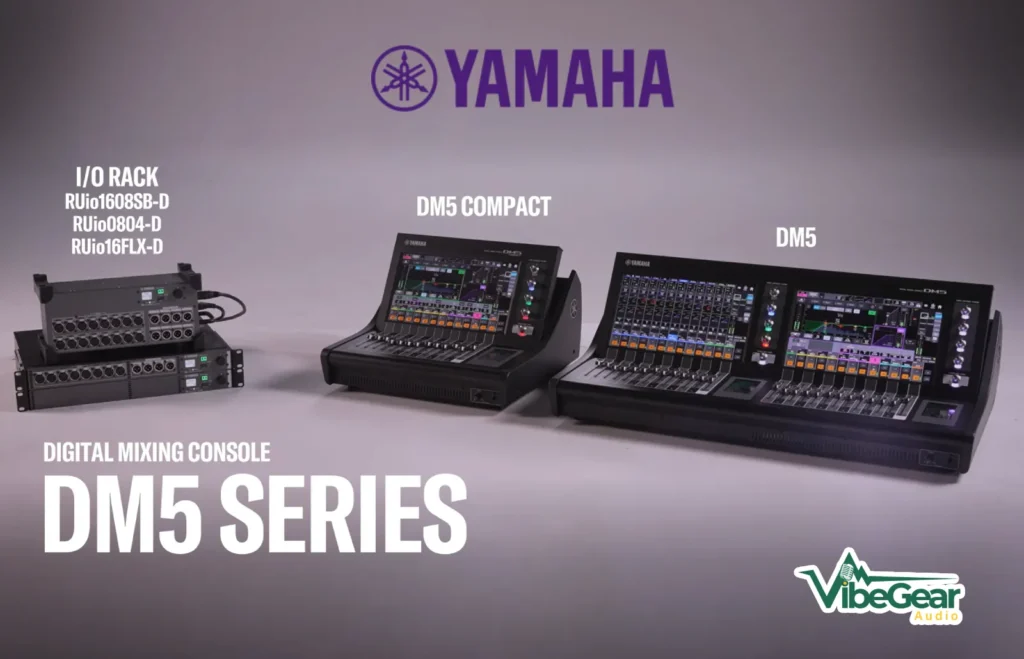
- ใช้ฟังก์ชัน Automixer อัจฉริยะ: มิกเซอร์ดิจิทัลยุคใหม่ (เช่นซีรีส์ระดับโปรที่เราได้เจาะลึกไว้ในบทความ เปิดตัว Yamaha DM5 Series มิกเซอร์ดิจิทัล 96kHz สเปกเรือธง รวมถึงมิกเซอร์ดิจิทัลชั้นนำรุ่นอื่นๆ) มาพร้อมระบบ Automixer (เช่น Dan Dugan Automixer) ที่ช่วยเกลี่ยเกนอัตโนมัติแบบ Real-time โดยเมื่อวิทยากรคนใดพูด ระบบจะเร่งเกนช่องนั้นขึ้นทันทีและกดลดเกนของไมค์ตัวอื่นที่ไม่ได้พูดลงอย่างแนบเนียน ทำให้เกนรวมของทั้งเวทีคงที่เสมือนเปิดไมค์เพียงตัวเดียวตลอดเวลา ลดภาระการไล่ดันเฟดเดอร์ของซาวด์เอ็นจิเนียร์และป้องกันไมค์หอนได้อย่างยอดเยี่ยม
5. ตารางสรุปการตั้งค่า Routing สัญญาณเสียงงานสัมมนาและ Hybrid Event
เพื่อให้เห็นภาพรวมของการตั้งค่าสัญญาณทั้งหมดในงานสัมมนาองค์กร ตารางด้านล่างนี้คือแม่แบบ (Routing Matrix Template) ที่ทีมวิศวกรระบบเสียงนิยมใช้เป็นมาตรฐานในการเซ็ตอัพมิกเซอร์หน้างานครับ:
หากองค์กร โรงแรม หรือศูนย์ประชุมของคุณต้องการวางระบบเสียงห้องประชุมและชุดเครื่องเสียงงานสัมมนาที่รองรับการทำ Hybrid Meeting อย่างสมบูรณ์แบบ สามารถดูรายละเอียดเพิ่มเติมได้ที่ บริการออกแบบและติดตั้งระบบเสียงครบวงจรของ VibeGear Audio ซึ่งพร้อมดูแลตั้งแต่การจำลองทิศทางเสียง (Acoustic Simulation) ไปจนถึงการเซ็ตอัพหน้างานจริง
6. คำถามที่พบบ่อย (FAQ) เกี่ยวกับการจัดชุดเครื่องเสียงงานสัมมนา
Q1: หากใช้มิกเซอร์อนาล็อกขนาดเล็ก (Analog Mixer) สามารถทำระบบ Mix-Minus เชื่อม Zoom ได้หรือไม่?
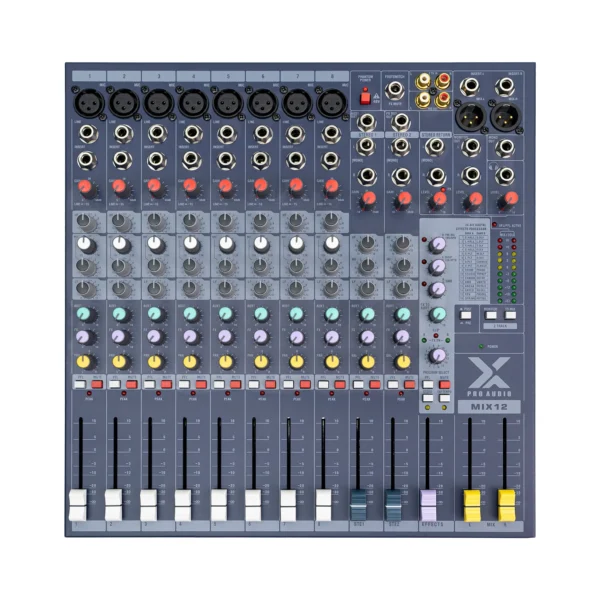
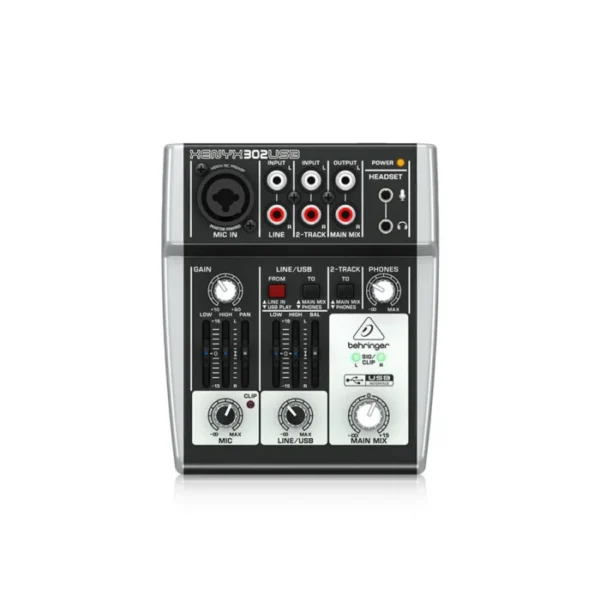
คำตอบ: ทำได้แน่นอนครับ ขอเพียงมิกเซอร์อนาล็อกรุ่นนั้นมีช่อง Aux Send (หรือ FX Send ที่มีรู Output แยก) อย่างน้อย 1 ช่อง โดยให้นำสายจากช่อง Aux Out ต่อเข้าช่อง Mic/Line In ของ USB Audio Interface สำหรับคอมพิวเตอร์ Zoom จากนั้นหมุนเปิดปุ่ม Aux ในทุกช่องไมค์พูด แล้วหมุนปิดปุ่ม Aux (บิดซ้ายสุด) ในช่องที่รับเสียงกลับมาจากคอมพิวเตอร์ Zoom ก็จะได้ระบบ Mix-Minus ที่สมบูรณ์แบบเช่นเดียวกับมิกเซอร์ดิจิทัลครับ
Q2: ทำไมตั้ง Aux ลำโพงมอนิเตอร์หน้าเวทีเป็น Pre-Fader ในงานสัมมนาถึงมักเกิดปัญหา?
คำตอบ: เพราะสัญญาณที่ส่งขึ้นลำโพงมอนิเตอร์หน้าเวทีในงานสัมมนาส่วนใหญ่คือเสียงเพลงคั่นเวลา (Walk-in / Walk-up Music) และเสียงจากคลิปวิดีโอ หากตั้งเป็น Pre-Fader เมื่อซาวด์เอ็นจิเนียร์ดึงเฟดเดอร์เพลงที่หน้าฮอลล์ลงเพื่อให้วิทยากรเริ่มพูด เสียงเพลงจะยังคงดังค้างอยู่บนลำโพงมอนิเตอร์หน้าเวที! การตั้งเป็น Post-Fader จึงช่วยให้เสียงบนเวทีและหน้าฮอลล์หรี่ลงพร้อมกันจากการดึงเฟดเดอร์เพียงจุดเดียว
Q3: วิทยากรบนเวทีบ่นว่าไม่ได้ยินเสียงตัวเองจากลำโพงมอนิเตอร์ ควรเปิดเสียงไมค์เข้า Foldback หรือไม่?
คำตอบ: หากวิทยากรใช้ไมค์เหน็บปกเสื้อ (Lavalier) ควรหลีกเลี่ยงการส่งเสียงเข้าลำโพงมอนิเตอร์หน้าเวทีให้มากที่สุด เพราะจะลดทอน Gain Before Feedback ลงอย่างรวดเร็วทำให้เสียงหน้าฮอลล์เบาลงและเสี่ยงหอน แต่หากวิทยากรใช้ไมค์ลอยแบบมือถือ (Handheld Dynamic) จ่อใกล้ปากและยืนนิ่งในจุดที่กำหนด สามารถเปิดเสริมเข้าลำโพง Foldback เบาๆ พร้อมทำ EQ ตัดความถี่สุ่มเสี่ยงได้ครับ
Q4: งานสัมมนาขนาด 100–200 คน ควรเลือกลำโพง PA แบบไหนให้เสียงพูดคมชัดทั่วถึง?
คำตอบ: ลำโพงแบบ Column Array (ลำโพงคอลัมน์) หรือลำโพง Point Source คุณภาพสูงขนาด 10–12 นิ้ว ยกขาตั้งให้ทวีตเตอร์อยู่สูงกว่าระดับศีรษะผู้ฟัง เป็นตัวเลือกที่ได้รับความนิยมสูงสุดในงานสัมมนา เพราะลำโพงคอลัมน์มีมุมกระจายเสียงแนวนอนที่กว้างแต่ควบคุมมุมก้ม-เงยในแนวตั้งได้ดีเยี่ยม ลดการสะท้อนเพดานและพื้นห้อง ทำให้เสียงพูดพุ่งตรงถึงผู้ฟังแถวหลังสุดได้อย่างชัดเจนโดยที่แถวหน้าไม่รู้สึกว่าเสียงดังเกินไป
ปรึกษาจัดชุดเครื่องเสียงงานสัมมนาและระบบห้องประชุมครบวงจร กับ VibeGear Audio
ไม่ว่าคุณจะต้องการอัปเกรดระบบเสียงห้องประชุมองค์กร จัดชุดมิกเซอร์ดิจิทัลพร้อมฟีเจอร์ Automixer และ Mix-Minus สำหรับการประชุม Hybrid Zoom หรือมองหาชุดไมโครโฟนไร้สายและลำโพงคอลัมน์คุณภาพสูง ทีมวิศวกรผู้เชี่ยวชาญของ VibeGear Audio พร้อมให้คำปรึกษา ออกแบบระบบ และคัดสรรอุปกรณ์ที่ตอบโจทย์งบประมาณของคุณอย่างตรงจุด
- 📞 โทรศัพท์: 064-658-5888
- 💬 LINE Official: https://lin.ee/zL5O3BU
- 🌐 เว็บไซต์: vibegear.audio

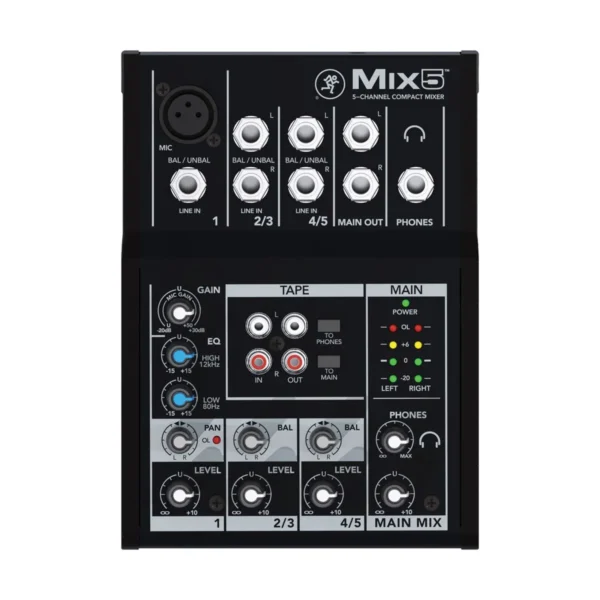
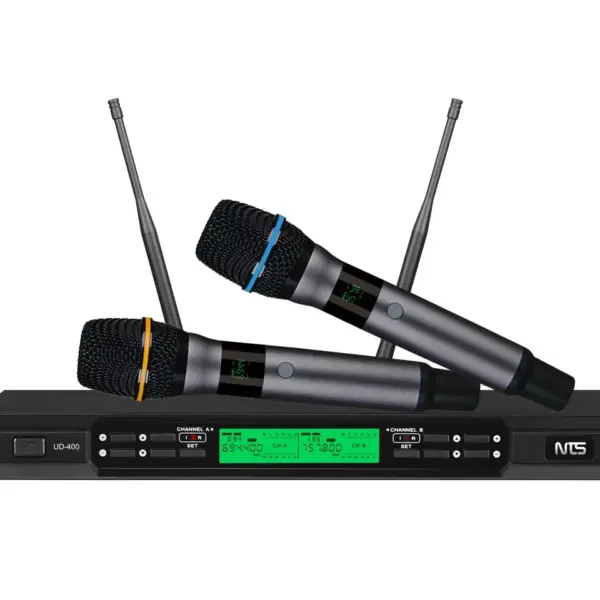
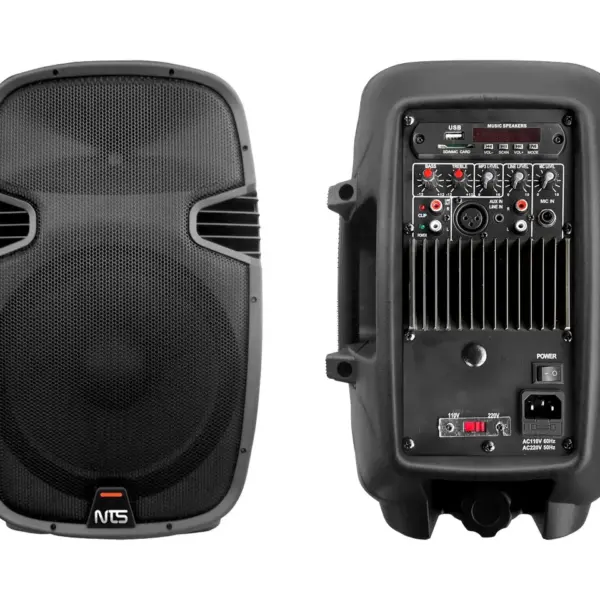
| น้ำหนัก | 6 กก. |
|---|---|
| ขนาด | 39.5 × 25 × 24.5 เซนติเมตร |
| ดอกวูฟเฟอร์ | 8 นิ้ว |
| กำลังขับ (RMS) | 80W RMS |